
Cómo iniciar un Modelo Estructural en Revit desde cero (con Café en mano)
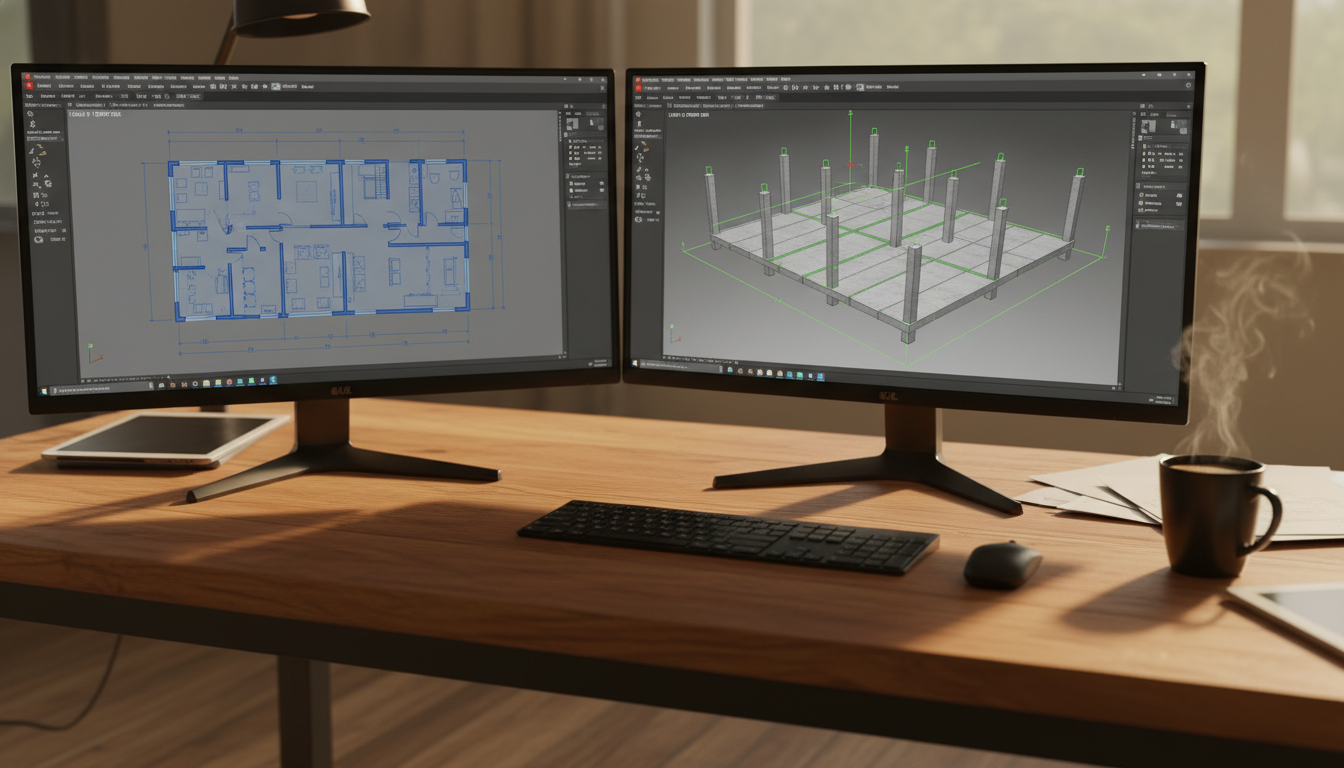
¿Arquitectura y Estructura en el mismo archivo? ¡Error!
Una de las primeras lecciones que compartí en mi última sesión en vivo es fundamental para cualquier usuario de Revit: disciplinas diferentes, archivos diferentes. No intentes modelar la estructura, las instalaciones y la arquitectura en un solo archivo a menos que quieras un dolor de cabeza enorme. Hoy te cuento cómo inicio yo el modelado estructural partiendo de un arquitectónico ya existente.
Paso 1: La Plantilla y el Vínculo
Lo primero no es modelar, es preparar el terreno. Usar una plantilla estructural adecuada es clave. Una vez dentro, el procedimiento estándar es Vincular (Link) el modelo arquitectónico. No importamos, vinculamos. Esto nos permite ver las referencias de muros y espacios sin alterar la arquitectura original.
Paso 2: Copiar y Supervisar (Copy/Monitor)
No pierdas tiempo dibujando ejes de nuevo. Revit tiene una herramienta fantástica llamada Copiar/Supervisar. Seleccionas el vínculo, eliges los ejes y niveles, y Revit los copia a tu entorno estructural. Lo mejor es que si el arquitecto mueve un eje, Revit te avisará.
Paso 3: Colocación de Castillos (Pilares)
Aquí es donde entra el criterio. Aunque no estemos calculando la estructura al detalle en este ejercicio, debemos seguir normas básicas:
- Profundidad vs Altura: Al colocar pilares, asegúrate de configurarlos por ‘Altura’ para que vayan hacia arriba (hacia la azotea) y no se entierren por defecto.
- Dimensiones: Ajusta el tamaño del castillo al espesor del muro real (descontando acabados). Un muro de 15cm con acabados probablemente requiera un castillo de 12cm o 10cm.
- Espaciamiento: La norma general sugiere que no deben pasar más de 4 metros entre castillos para confinar correctamente los muros de mampostería.
Si quieres ver el proceso completo y descargar la plantilla que utilizo, revisa el video completo y únete al canal de Telegram.
